LINE 渠道綁定手冊|個人租戶
LINE 渠道綁定手冊|個人租戶
適用對象:個人租戶管理員
文件範圍:LINE 官方平台建立資料,以及回到 Aile Admin 完成 LINE Login/LINE OA 綁定
不包含:其他租戶功能、機器人、WebChat、群發與一般團隊設定
一、先確認綁定規則
個人租戶在 Aile Admin 的 社群通訊串接頁完成兩個渠道:
| Aile Admin 卡片 | LINE 官方 Channel | 填入資料 |
|---|---|---|
| LINE Login | LINE Login Channel | Login Channel ID、Channel Secret、Provider ID |
| LINE OA | Messaging API Channel | Messaging API Channel ID、Channel Secret、Provider ID |
兩個 Channel 的 ID 與 Secret 不同,但必須位於同一個 Provider。兩處 Provider ID 必須完全一致。
Channel Secret、帳號名稱與租戶資料屬敏感資訊,請勿放入公開截圖、聊天或工單。
二、登入 LINE 官方平台
- 開啟 LINE Developers Console,使用具備 Provider Admin 權限的帳號登入。
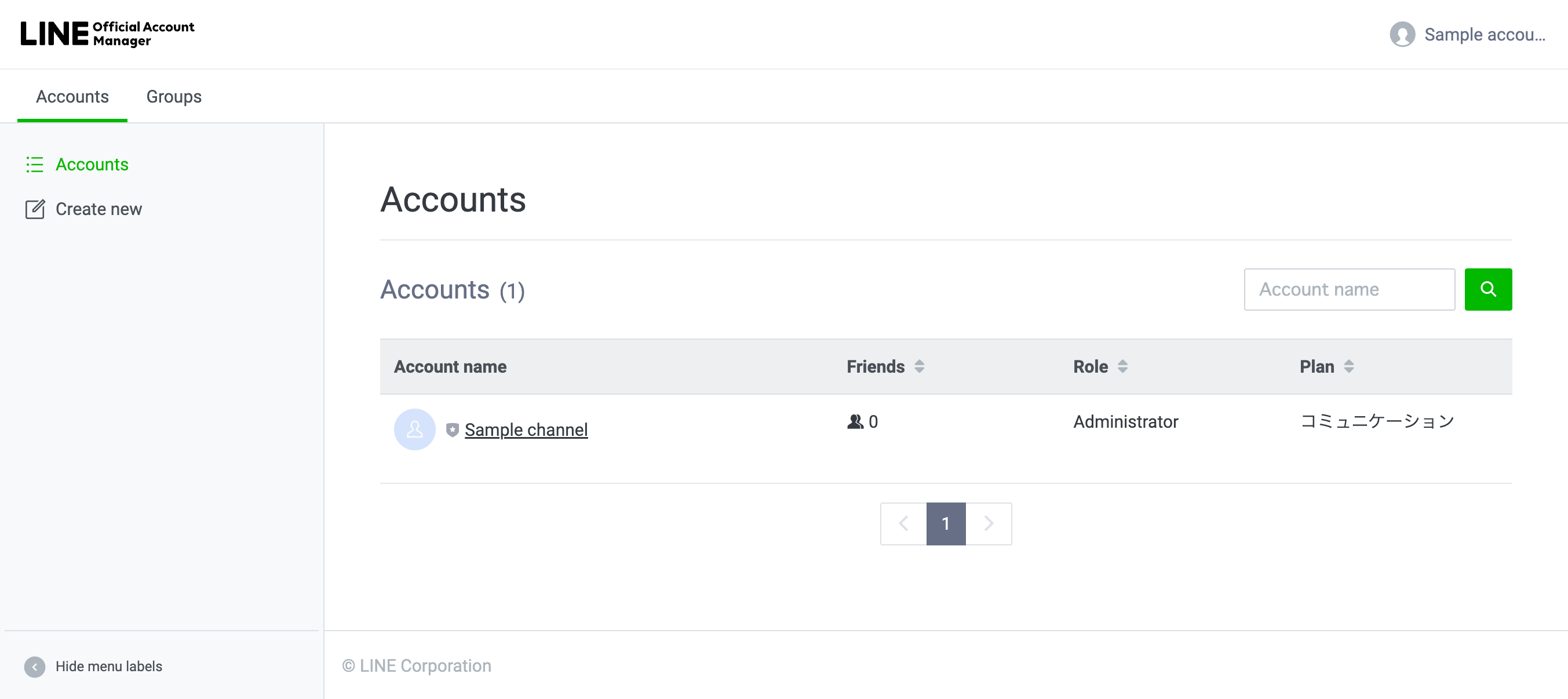
- 開啟 LINE Official Account Manager,使用具備 LINE OA 管理權限的帳號登入。
- 兩個平台可使用不同登入帳號,但後續選擇的 Provider 必須相同。
三、建立或確認 Provider 與 LINE Login
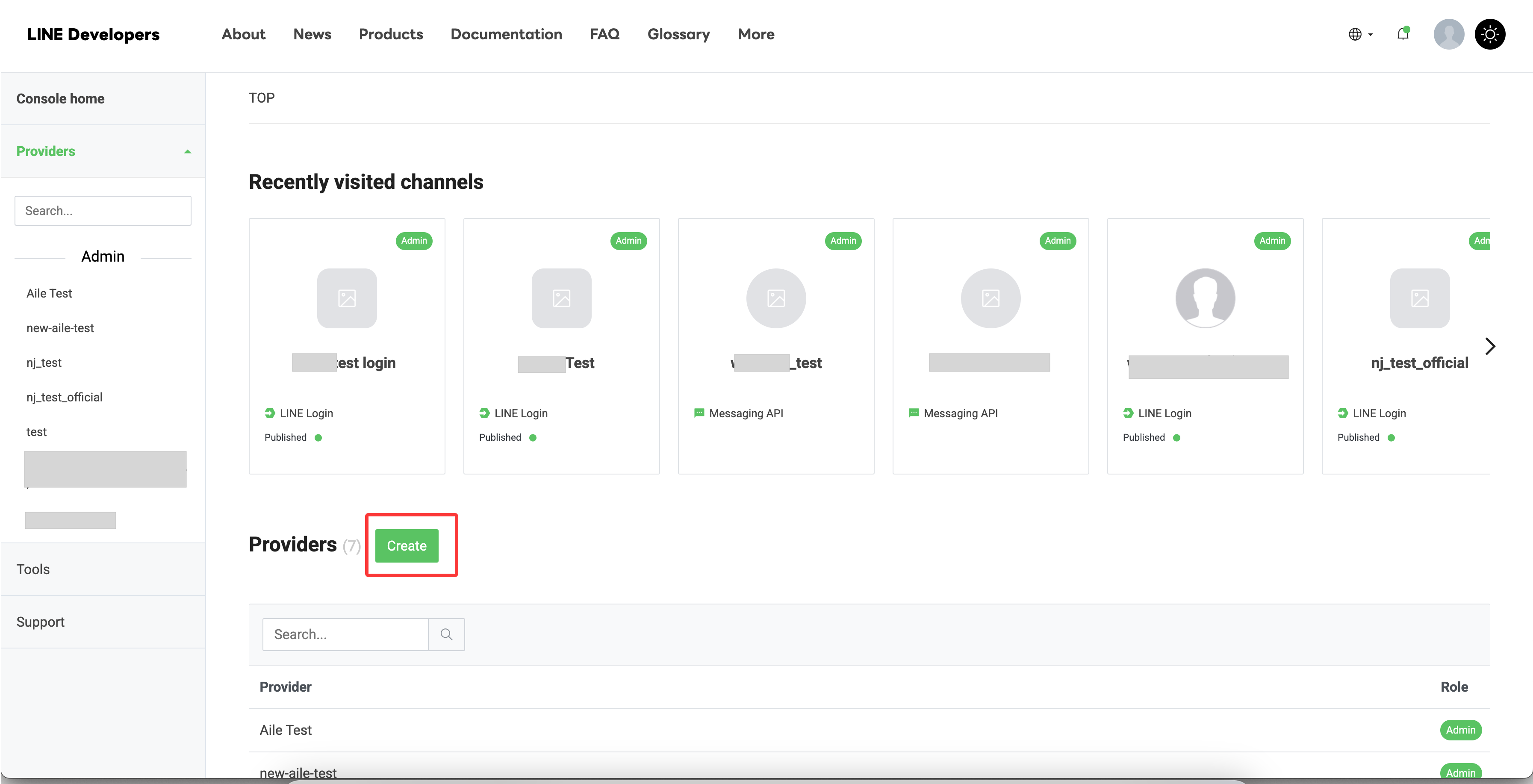
- 在控制台首頁 Providers 區域點擊 Create 建立 Provider;已有專案則開啟 LINE Login 所屬的 Provider。
- 如果已有 LINE Login Channel,請沿用該 Channel 所屬的 Provider。
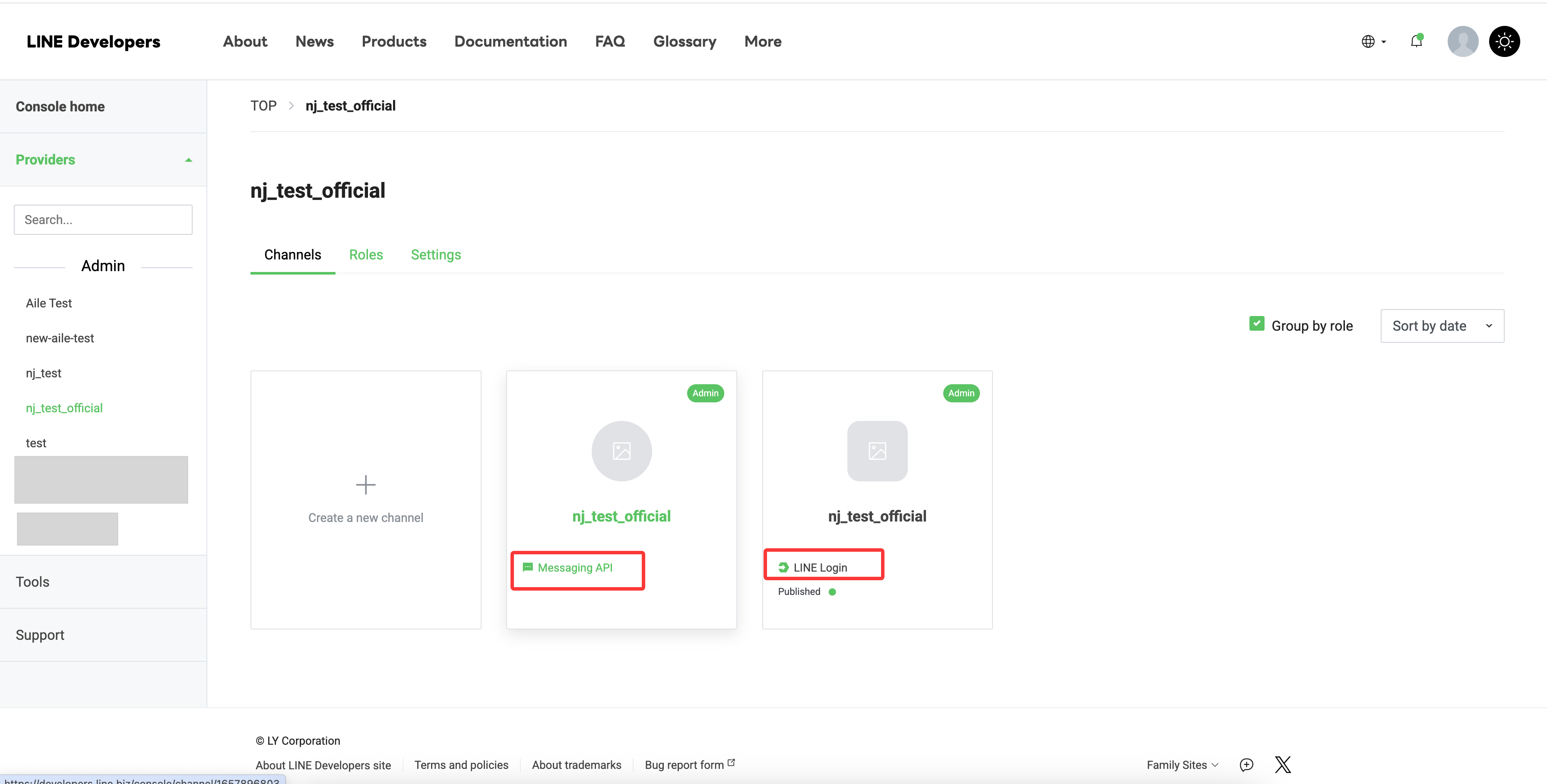
- 在 Provider 的 Channels 中建立或開啟 LINE Login Channel。
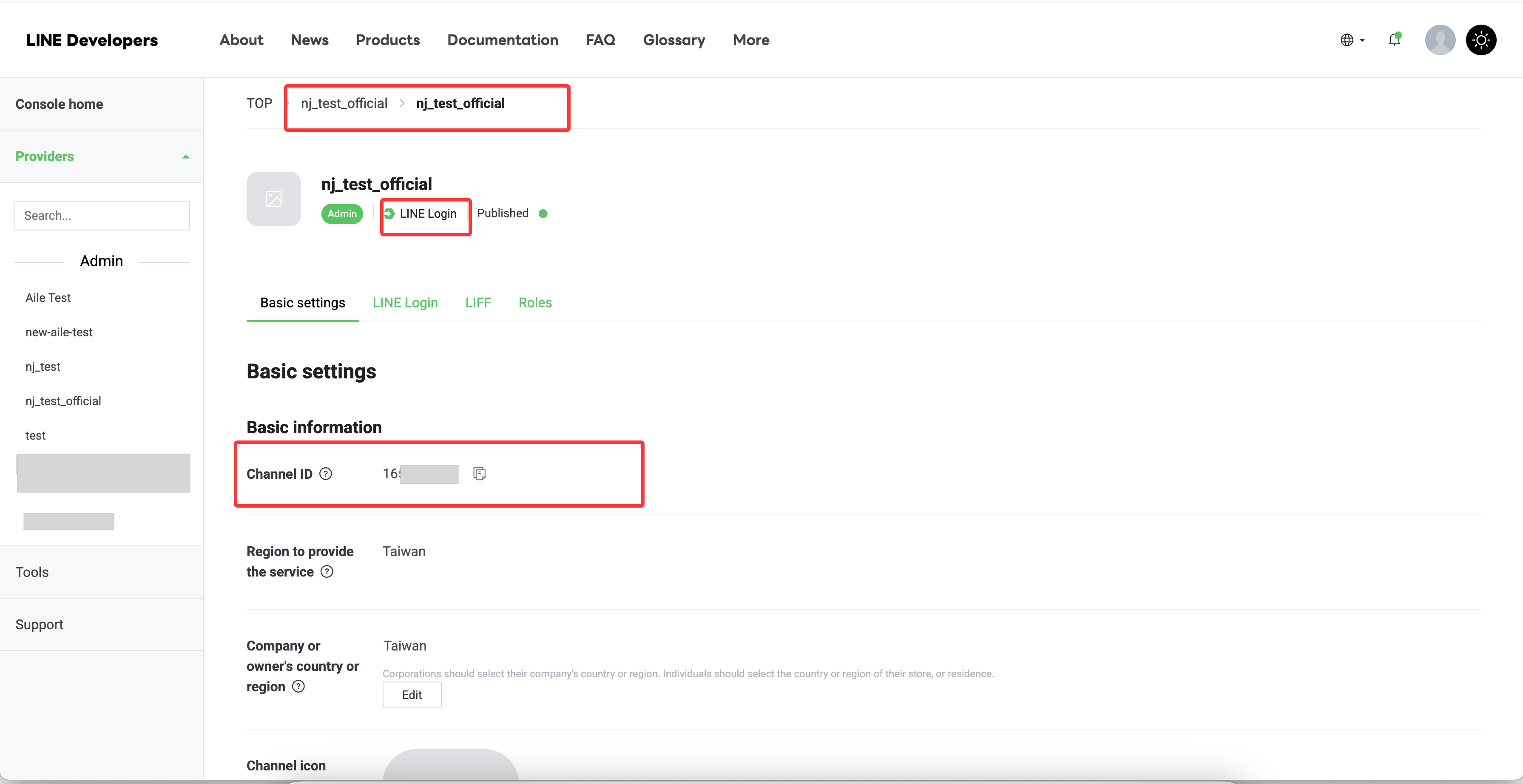
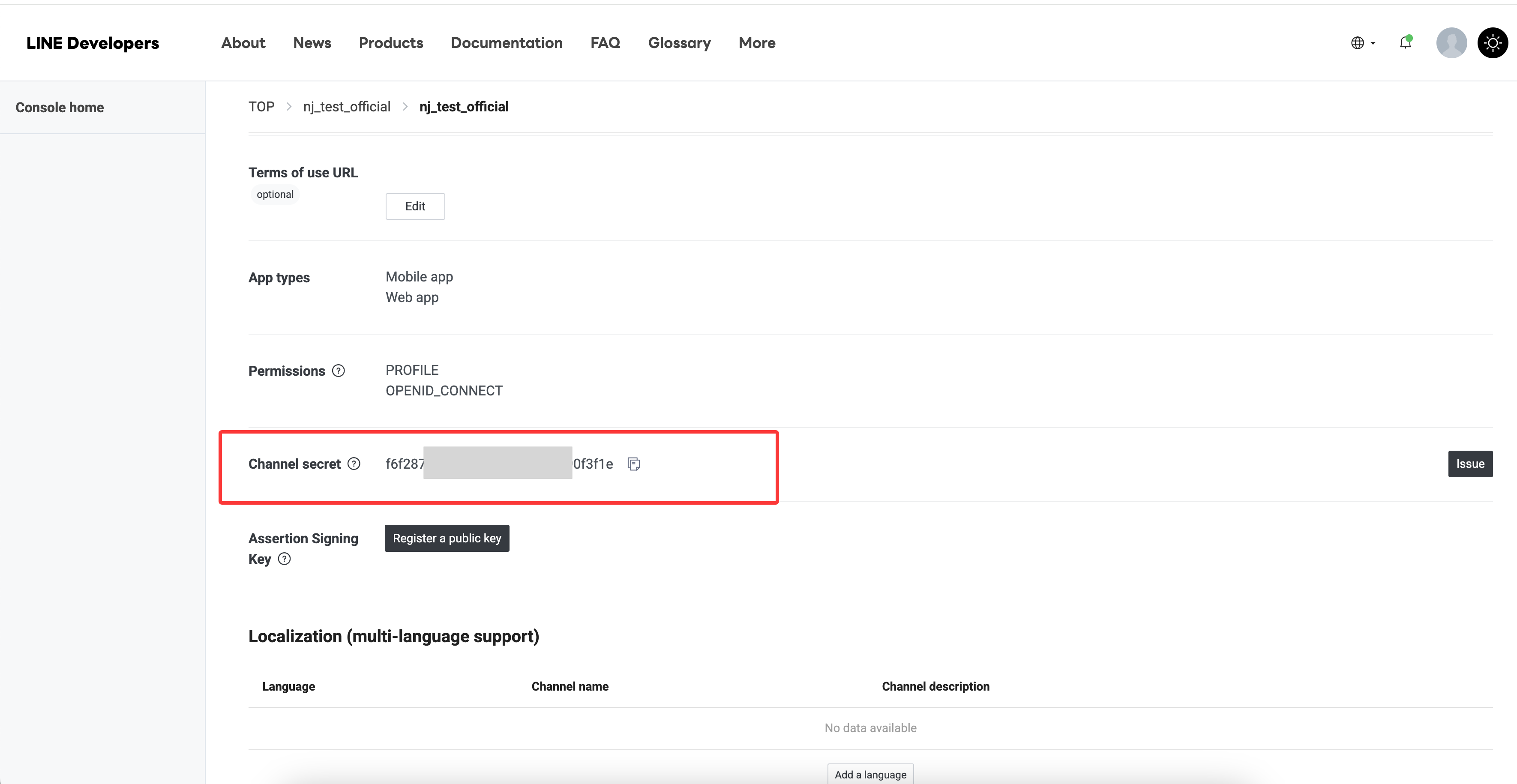
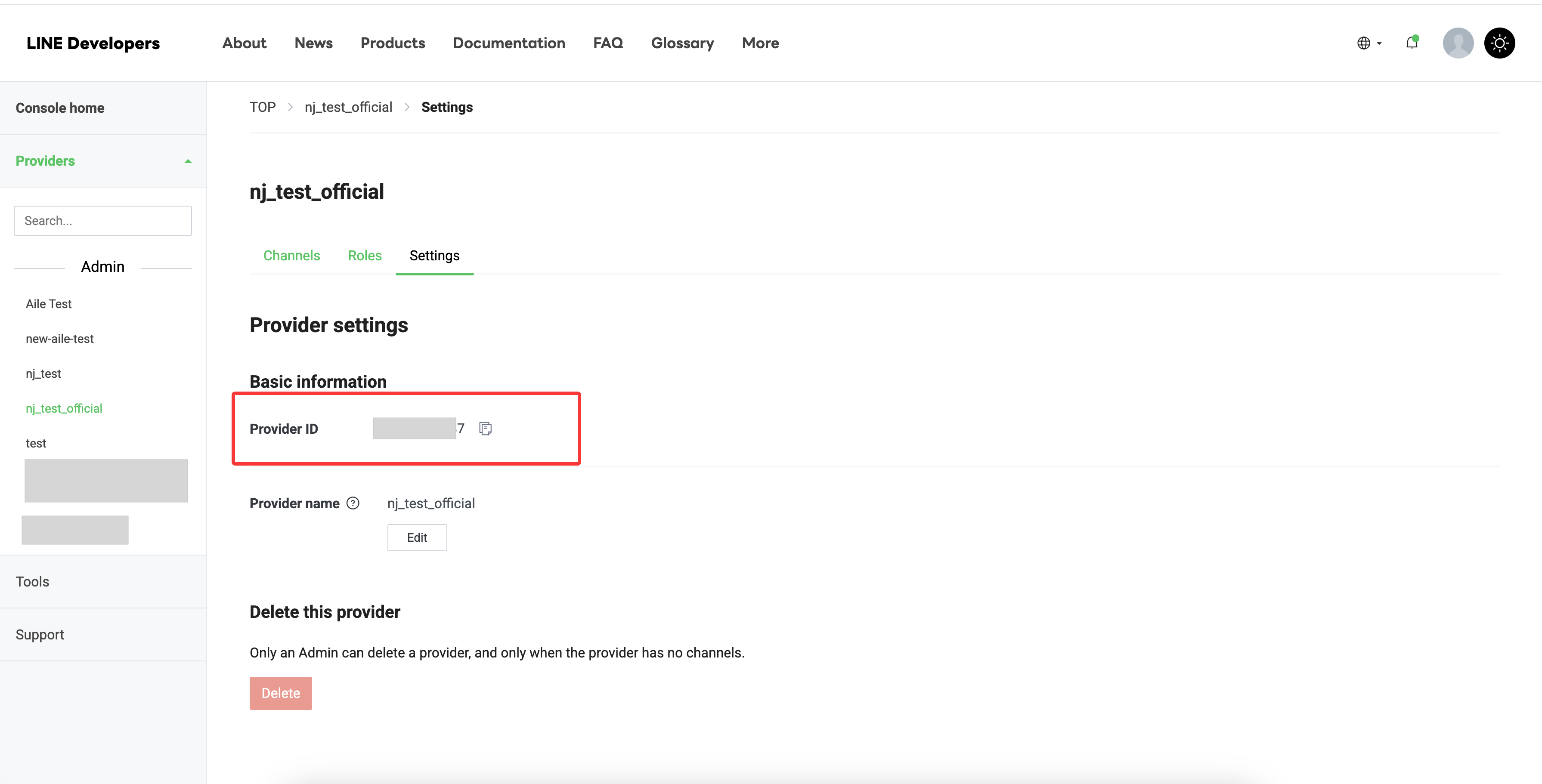
- 從 Provider 的 Settings 記下 Provider ID,再從 LINE Login Channel 的 Basic settings 記下:
- Channel ID
- Channel Secret
Provider ID 可使用 Provider 的 Settings 頁取得:
四、建立 LINE OA 並啟用 Messaging API
- 在 LINE Official Account Manager 建立或選擇 LINE OA。
- 進入帳號設定,啟用 Messaging API。
- 要求選擇 Provider 時,選擇與 LINE Login 相同的 Provider。
- 回到 LINE Developers Console,確認 Messaging API Channel 已出現在該 Provider 下。
- 從 Messaging API Channel 的 Basic settings 記下 Channel ID 與 Channel Secret。
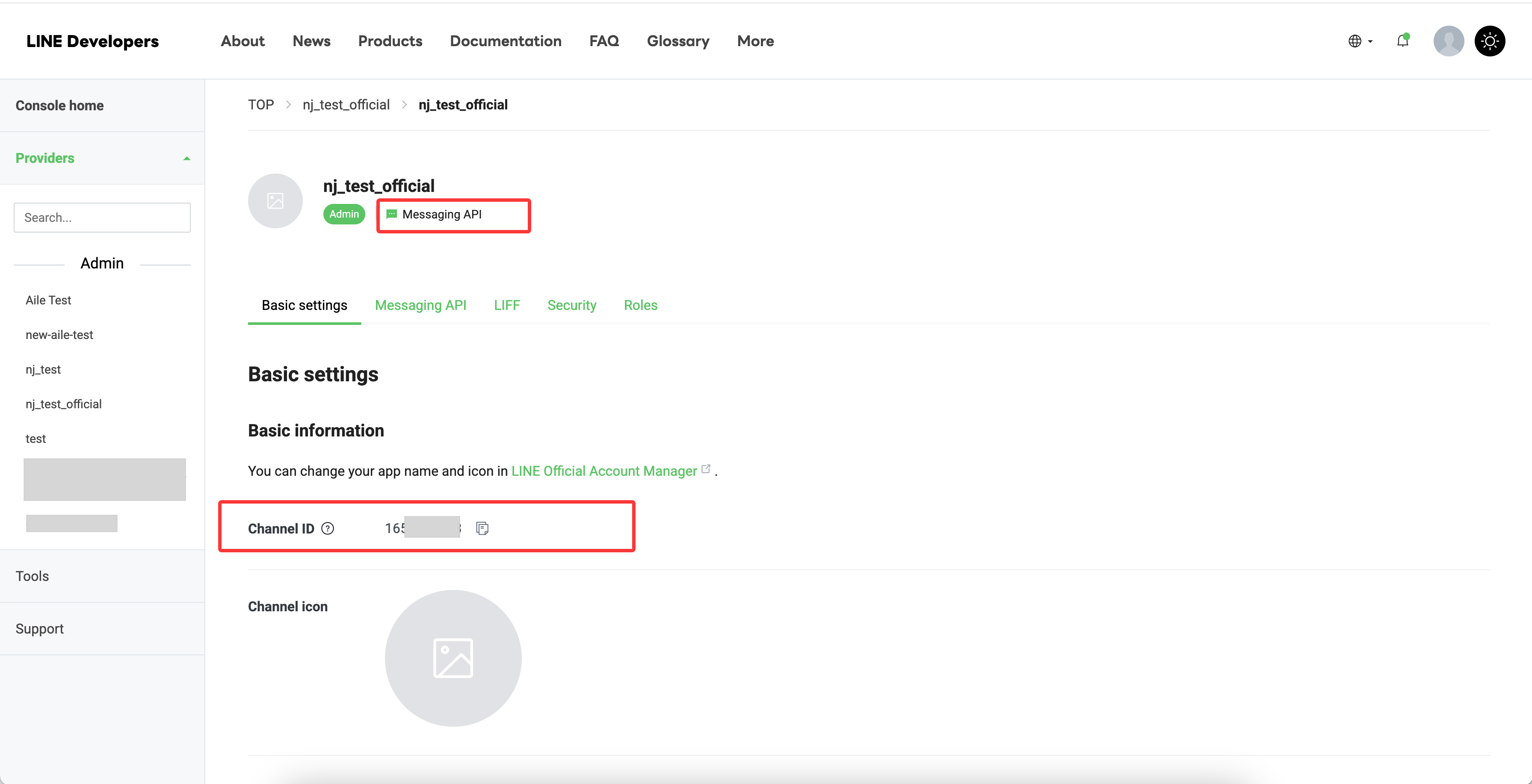
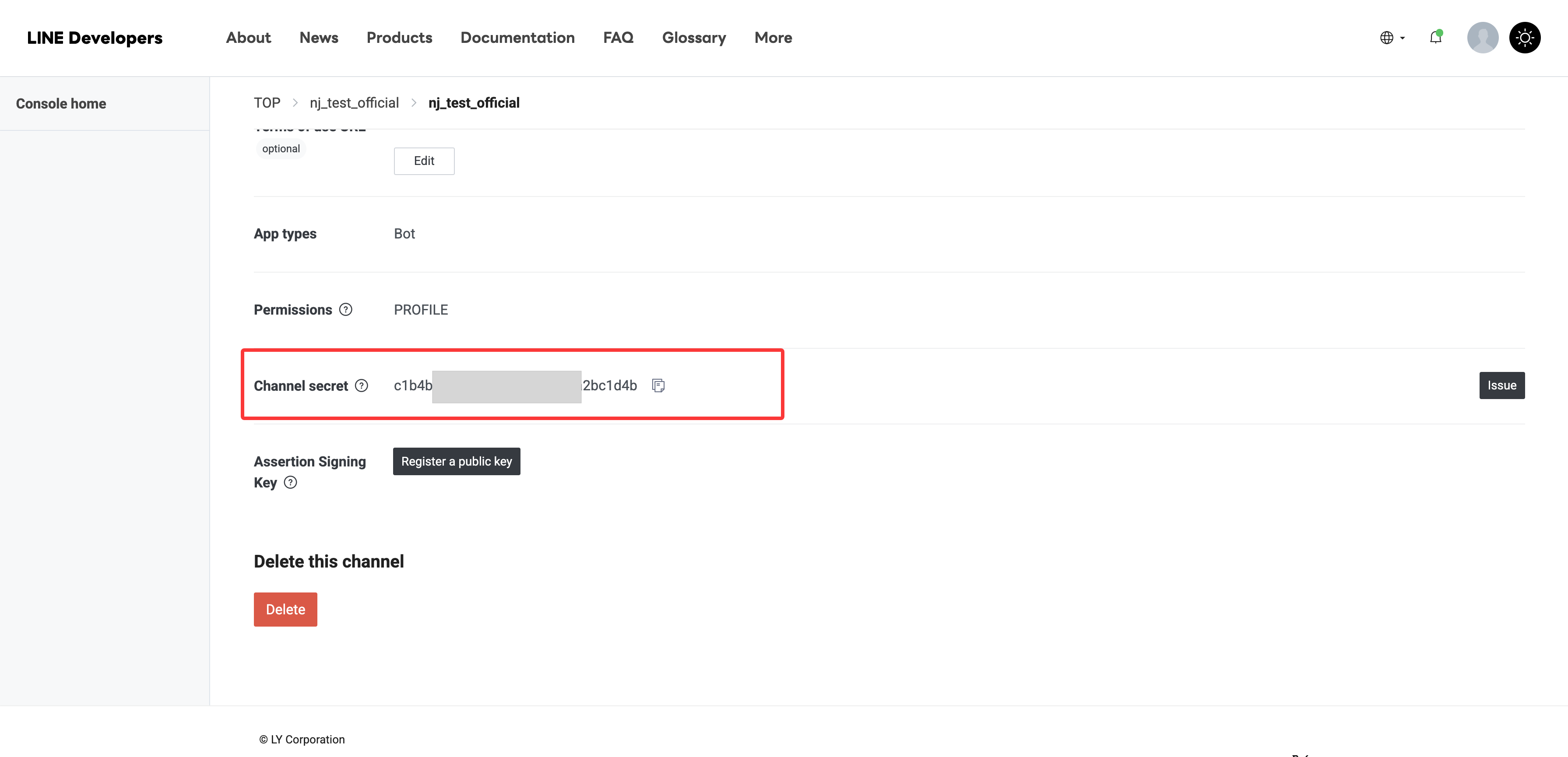
Messaging API Channel 應先在 Official Account Manager 啟用,再回 Developers Console 確認;不要把 LINE Login Channel 的資料當成 Messaging API 資料。
五、回到 Aile Admin 綁定個人租戶 LINE Login
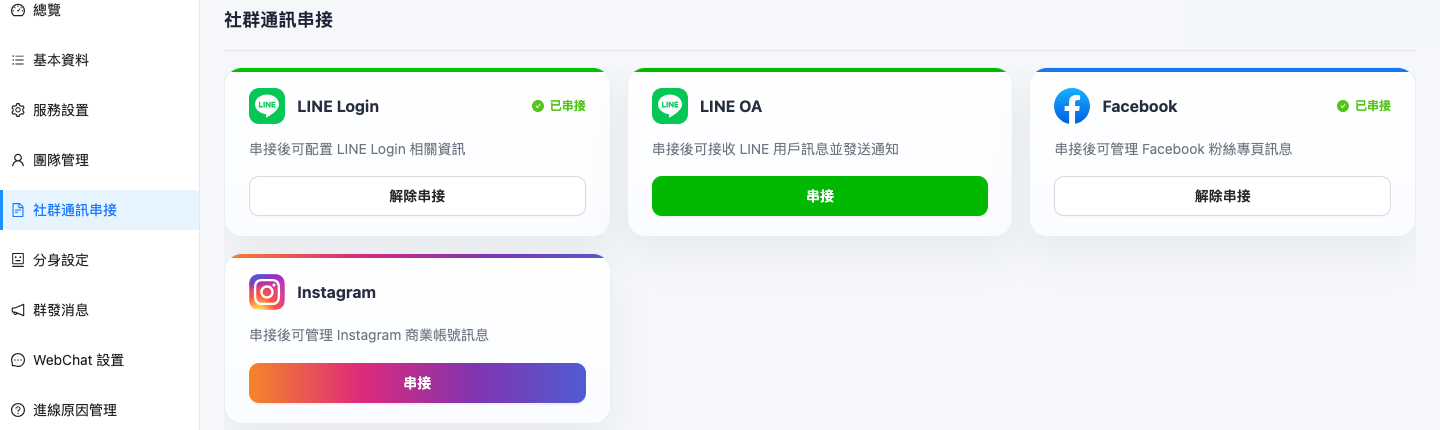
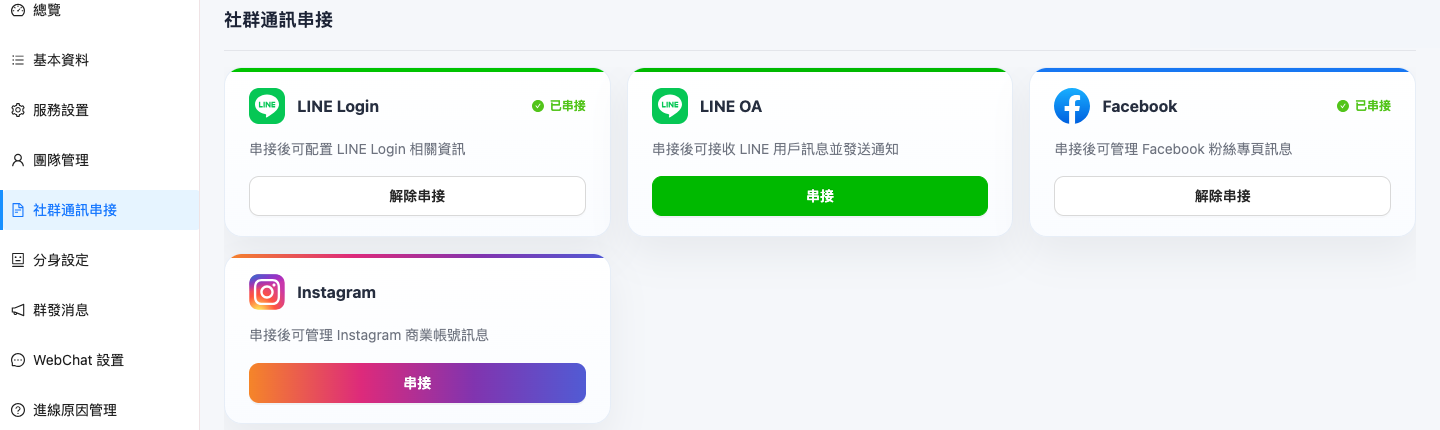
- 進入個人租戶的 社群通訊串接。
- 在 LINE Login 卡片點擊 串接。
- 填入 LINE Login Channel 的 Channel ID、Channel Secret 與 Provider ID。
- 送出後等待卡片顯示 已串接;若仍在初始化,點擊頁面右上角 重新整理。
六、回到 Aile Admin 綁定個人租戶 LINE OA
- 確認 LINE Login 已顯示 已串接。
- 在同一頁的 LINE OA 卡片點擊 串接。
- 填入 Messaging API Channel 的 Channel ID、Channel Secret,以及與 LINE Login 完全一致的 Provider ID。
- 送出後重新整理,確認 LINE OA 顯示已串接。
- 測試 LINE Login 授權,以及 LINE OA 訊息收發。
6.1 完成 Aile 綁定後確認 Webhook,再開啟 Use webhook
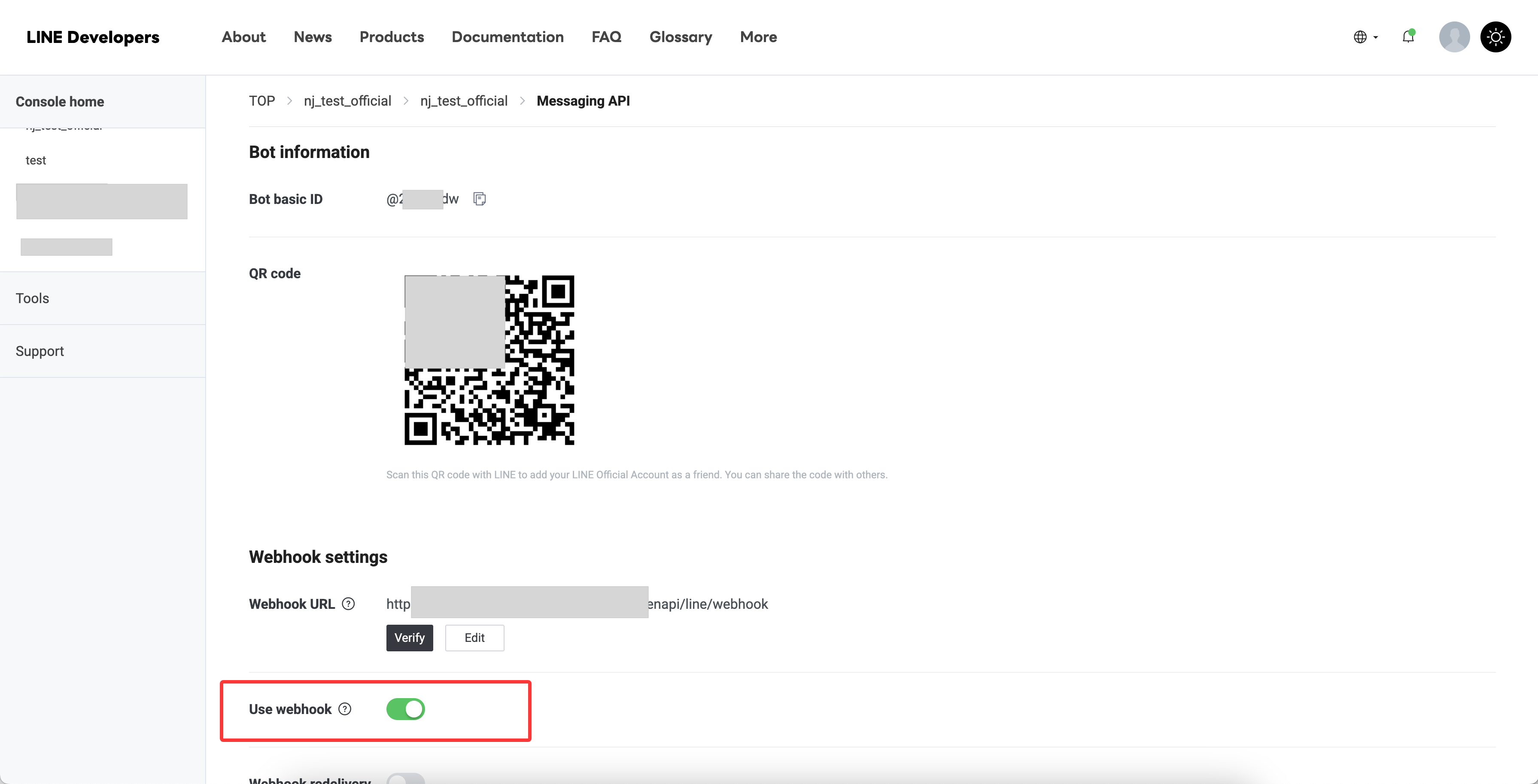
Webhook 必須在 Aile Admin 完成 LINE OA 綁定並產生 URL 後設定。在 Messaging API Channel 的 Messaging API 頁籤:
- 先確認 Webhook URL 已有完整的 HTTPS URL。
- 如有 Verify 按鈕,先執行驗證並確認成功。
- 確認 URL 有資料且驗證成功後,才開啟 Use webhook。
- URL 空白或驗證失敗時不要開啟開關;請先回 Aile Admin 確認 LINE OA 綁定狀態。
七、送出前檢查
- LINE Login Channel 與 Messaging API Channel 位於同一個 Provider。
- LINE Login 卡片使用 Login Channel 的 ID/Secret。
- LINE OA 卡片使用 Messaging API Channel 的 ID/Secret。
- 兩處 Provider ID 完全一致。
- 沒有在截圖或訊息中公開 Channel Secret。
八、常見問題
| 問題 | 先檢查 |
|---|---|
| LINE OA 按鈕停用 | LINE Login 是否已先完成綁定 |
| Provider 不一致 | 兩個 Channel 是否位於同一個 Provider,兩處 Provider ID 是否相同 |
| 綁定失敗 | 是否交叉填入 Login 與 Messaging API 的 Channel ID/Secret |
| 狀態未更新 | 點擊 重新整理,確認初始化是否完成 |